Dashboard
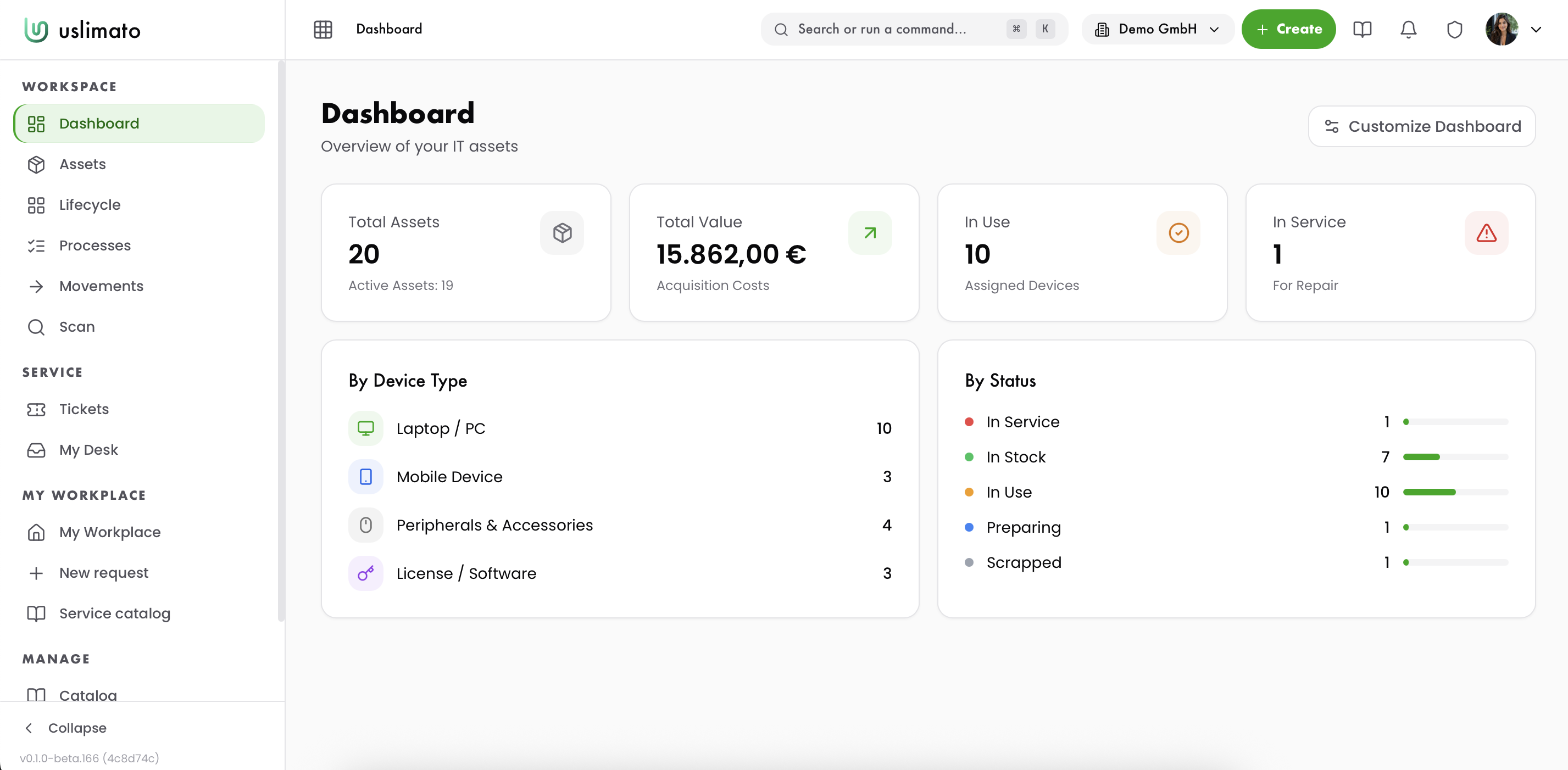
Das Dashboard ist die Startseite deines Mandanten. Es zeigt direkt nach der Anmeldung, wie es um das Inventar steht — und lässt sich pro Person so zusammenstellen, wie sie tatsächlich arbeitet.
#Verfügbare Kacheln
Das Dashboard besteht aus Kacheln. Neun stehen zur Verfügung, sechs davon sind standardmäßig eingeblendet.
| Kachel | Was sie zeigt |
|---|---|
| Gesamte Assets | Alle Assets und davon die aktiven |
| Gesamtwert | Summierter Anschaffungswert des Inventars |
| In Benutzung | Assets mit Status *In Benutzung* |
| Im Service | Assets mit Status *Im Service* |
| Nach Status | Verteilung über alle Status, mit Balken |
| Nach Gerätetyp | Verteilung über alle Gerätetypen |
| Letzte Asset-Änderungen | Die jüngsten Einträge aus dem Audit-Log |
| Lizenzübersicht Assets | Genutzte Assets im Verhältnis zum Plan-Limit |
| Lizenzübersicht Benutzer | Aktive Benutzer und Gesamtzahl |
#Dashboard anpassen
Jede Person konfiguriert ihr eigenes Dashboard. Deine Anordnung ändert nichts für andere im selben Mandanten.
#Bearbeiten ein- und ausschalten
Oben rechts auf Dashboard anpassen klicken. Der Button färbt sich grün und heißt jetzt *Fertig* — solange bist du im Bearbeiten-Modus. Ein Klick auf Fertig beendet ihn und speichert die Anordnung.
#Kacheln umsortieren, entfernen, ergänzen
- Kachel am Griff-Symbol (⠿) links oben anfassen und an die neue Position ziehen — die übrigen ordnen sich automatisch neu
- Über das × rechts oben eine Kachel ausblenden — sie bleibt im Pool erhalten
- Unten im Bereich Verfügbare Kacheln eine ausgeblendete Kachel anklicken, um sie wieder anzuhängen
- Über Layout zurücksetzen nach Rückfrage zur Standardansicht mit sechs Kacheln zurückkehren
#Wo dein Layout gespeichert wird
Deine Kachelanordnung liegt auf dem Server, nicht nur im Browser. Öffnest du Uslimato auf einem anderen Gerät oder in einem anderen Browser, ist dein Layout sofort wieder da.
Der Browser-Speicher dient nur als schneller Zwischenspeicher: Änderungen werden zuerst lokal übernommen und dann im Hintergrund übertragen. Ist der Server kurz nicht erreichbar, arbeitest du mit dem zwischengespeicherten Layout weiter.
#Letzte Asset-Änderungen
Diese Kachel zeigt die acht jüngsten Asset-Einträge aus dem Audit-Log — dieselbe Quelle wie Audit-Log, nur verkürzt auf das Wesentliche.
- Aktion — Erstellt, Aktualisiert oder Gelöscht, farblich unterschieden
- Asset — welches Gerät betroffen war
- Person — wer die Änderung ausgelöst hat
- Zeitpunkt — relativ, z. B. *vor 12 Min.*
#Lizenzübersicht
Zwei Kacheln zeigen, wie voll dein Plan ist: Lizenzübersicht Assets stellt die Zahl der Assets dem Limit deines Plans gegenüber, Lizenzübersicht Benutzer die aktiven Benutzer der Gesamtzahl. Der Balken wird rot, sobald ein Limit überschritten ist; hat dein Plan kein festes Limit, steht dort *Unbegrenzt*.